
Инструкция SvarCAD: собираем сварной каркас от сечения до DXF
SvarCAD — бесплатный онлайн-САПР сварных каркасов по ГОСТ. Эта инструкция проведёт за руку: от первого клика до ведомости, расчёта по СП и файлов для лазерной резки. Всё, что на скриншотах, — реальный интерфейс редактора.
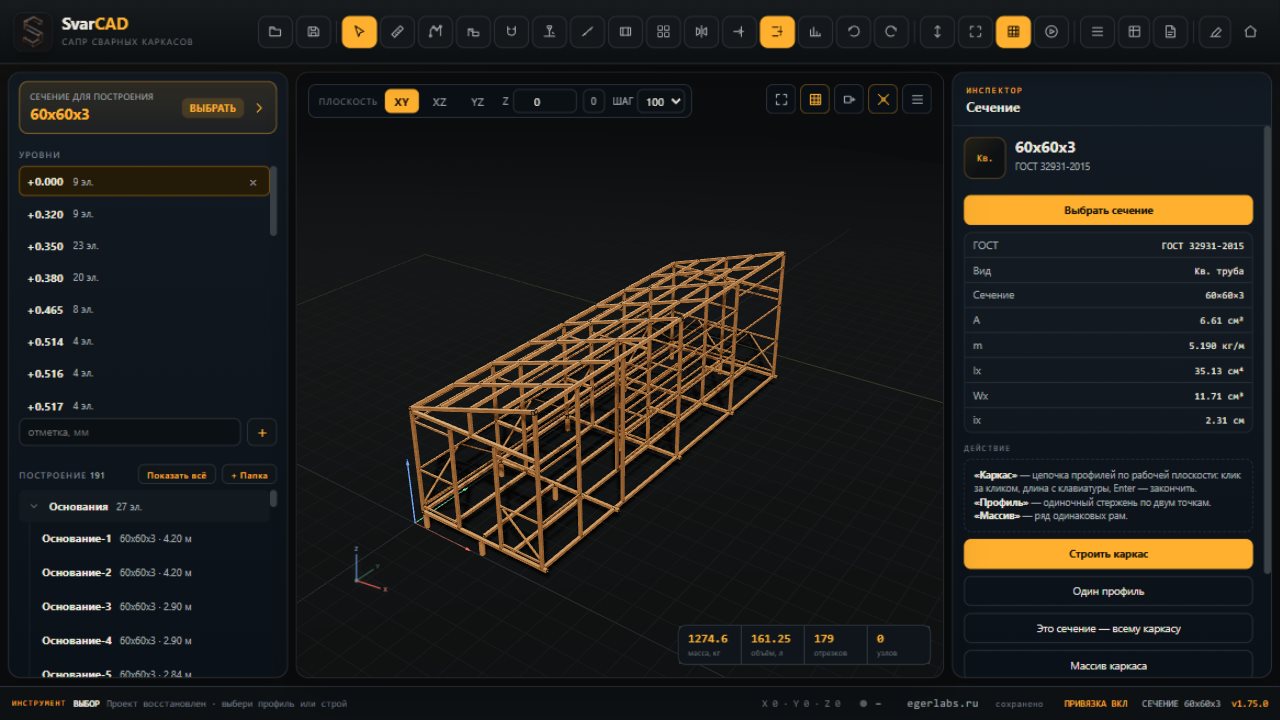
01Первый запуск
Откройте svarcad.ru — редактор запускается прямо в браузере. Ничего устанавливать не нужно: ни на Windows, ни на Linux, ни на macOS. Первый запуск занимает несколько секунд (загружается геометрическое ядро), дальше SvarCAD стартует из кэша, а после установки как приложение (кнопка в адресной строке браузера) работает даже офлайн.
02Интерфейс за 30 секунд
Пять зон, которые нужно знать:
- Лента (верх) — все инструменты: файл, выбор, построение, сварка, статика, ведомость.
- Уровни (слева сверху) — отметки по высоте. Сечение строится на активном уровне, новые отметки добавляются кнопкой «+».
- Построение (слева) — дерево каркаса с папками. Сюда же — скрытие и гашение элементов, переименование, Drag&Drop.
- Инспектор (справа) — свойства выбранного элемента: сечение, длина реза, масса, стыки, папка.
- Статус (низ) — подсказка по активному инструменту, масса/объём/число отрезков и координаты курсора.
03Выбор сечения по ГОСТ
Каждый стержень каркаса — профиль из сортамента. Нажмите «Выбрать» на карточке сечения слева — откроется каталог:
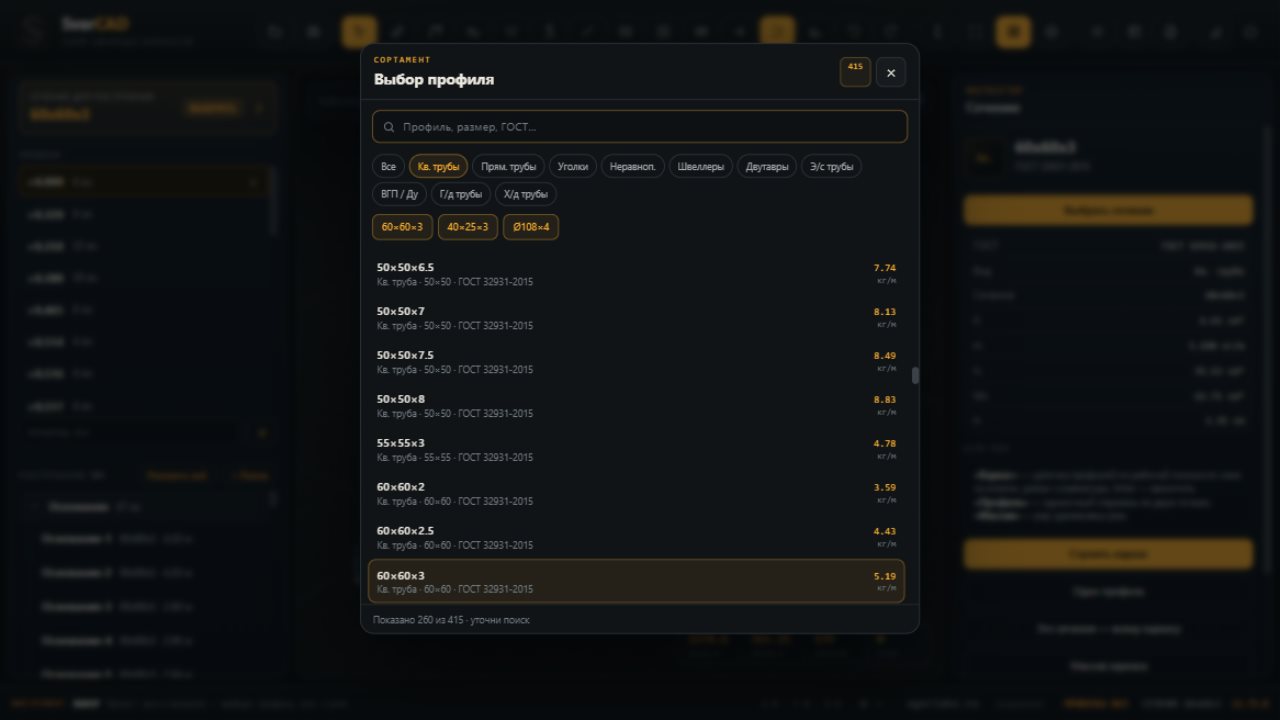
Наберите в поиске «60» — останутся все профили с размером 60 мм. Клик по позиции — и сечение назначено для построения. Недавно использованные профили держатся под фильтрами одним тапом.
04Построение каркаса
Рабочая плоскость — ваш чертёжный стол. Выбирается кнопками XY / XZ / YZ и смещением, поле ввода рядом. Привязка (клавиша A) ловит узлы, концы, оси и пересечения — курсор сам «щёлкает» в точку.
Два рабочих инструмента:
- «Каркас» (K) — цепочка профилей: клик за кликом, как по линейке. Длину можно вводить с клавиатуры прямо во время построения, Enter — закончить цепочку.
- «Профиль» (M) — одиночный стержень по двум точкам; «Вертикаль» (V) — стойка вверх с точной высотой.
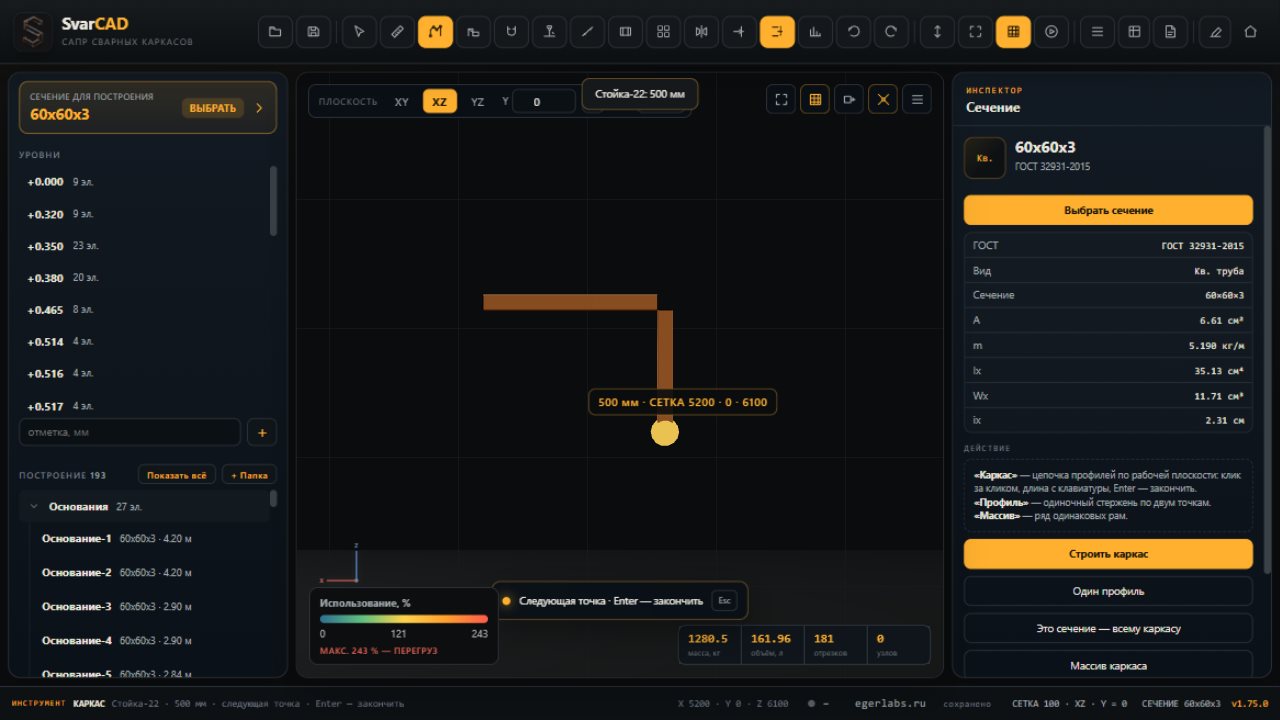
Точные координаты конца есть и в форме ввода внизу экрана — когда кликать неудобно, введите X, Y, Z с клавиатуры. Массив (Ctrl+D) размножает раму по шагу, «Зеркало» отражает выбранное, «Подрезать до» (T) режет торец по грани соседа.
05Пластины
Косынки, накладки, узловые пластины — инструмент «Пластина» (P). Кликните по грани или в пустое место — откроется рабочая плоскость и эскиз:
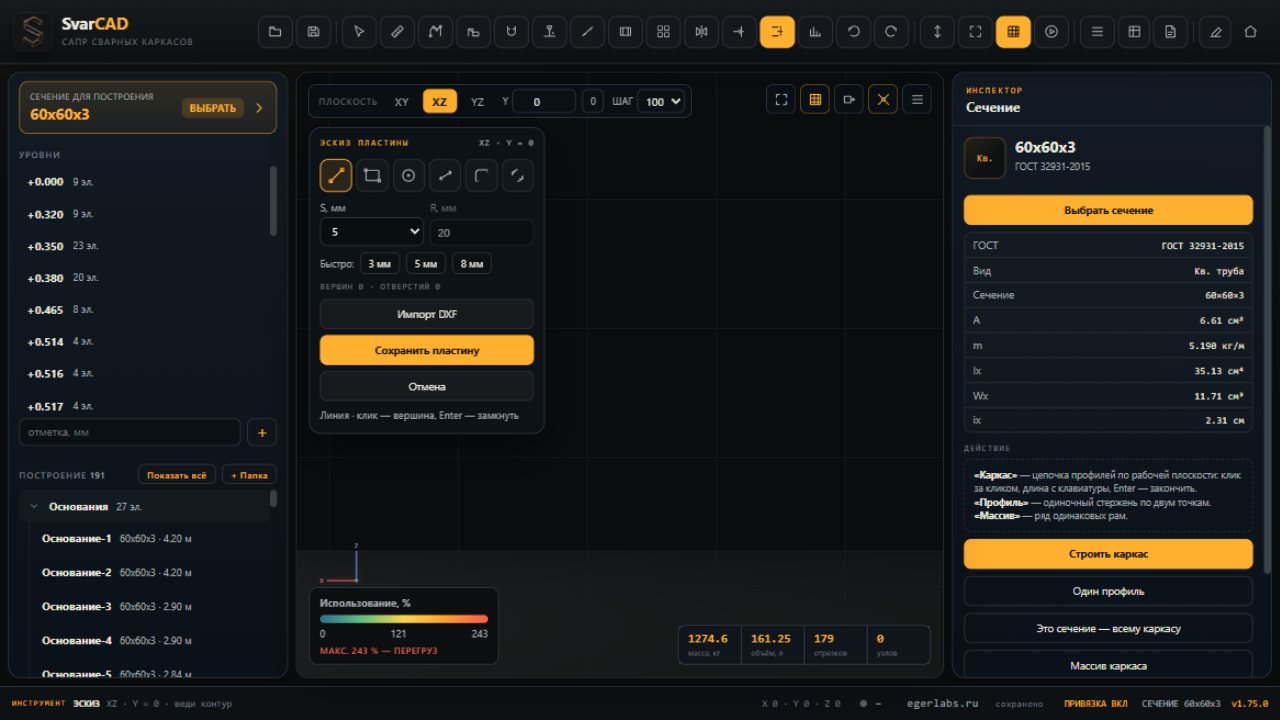
Линия строится кликами, Enter — замкнуть контур. Пластина сразу получает массу по толщине и площади, попадает в дерево построения и в раскрой листа.
06Сварные узлы
Инструмент «Сварка» (W): ткните в стык двух элементов — инспектор покажет все стыки узла и предложит тип соединения.
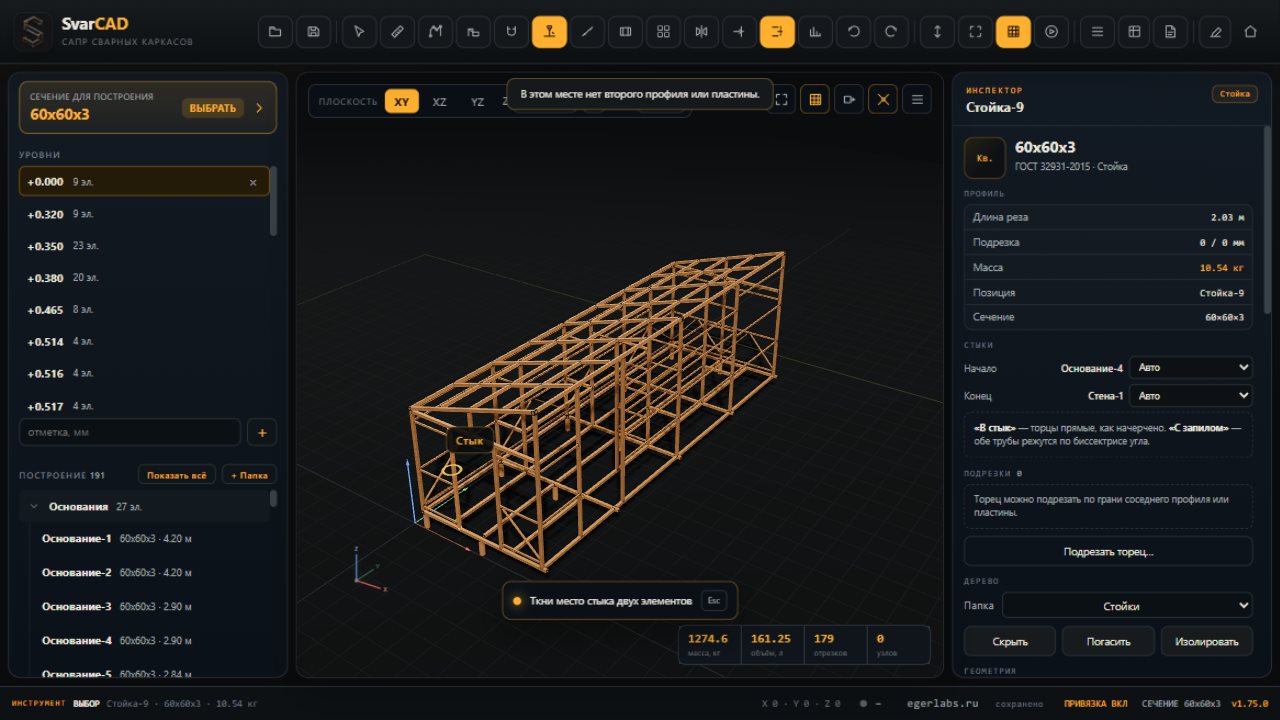
Типы соединений: стык — прямые торцы, запил (митра) — обе трубы режутся под биссектрисой, встык по пластине. Подрезка считается автоматически по геометрии соседа — торец профиля ложится точно на грань, а не «в притык по центрам».
07Ведомость и масса
Кнопка «Ведомость» (B) — спецификация каркаса одним экраном:
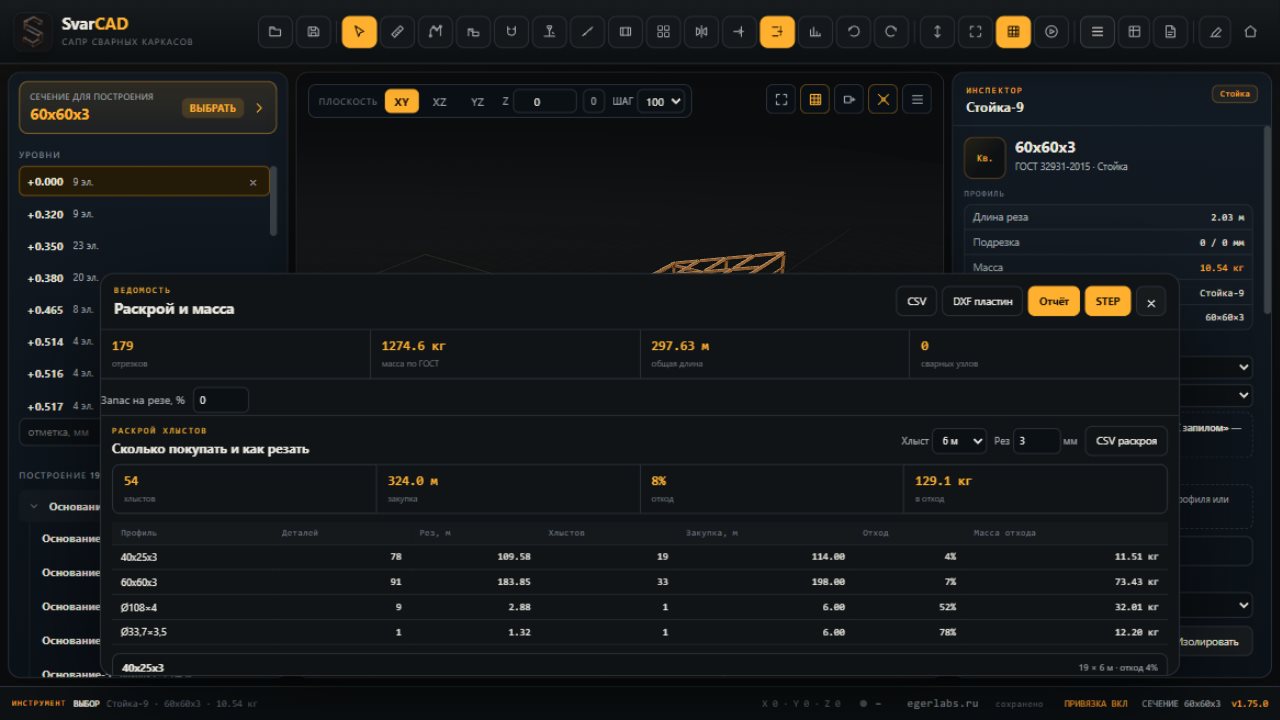
Ведомость группирует одинаковые позиции, считает массу по номинальному сечению ГОСТ и показывает раскрой хлыстов: сколько метров покупать под заданный запас на рез. Кнопки сверху — CSV (таблица), Отчёт (печатный), STEP.
08Расчёт по СП
Кнопка «Статика» — проверка каркаса по действующим нормам: нагрузки собираются по СП 20.13330 (снег, ветер, собственный вес), элементы проверяются по СП 16.13330 — прочность, устойчивость, прогиб.
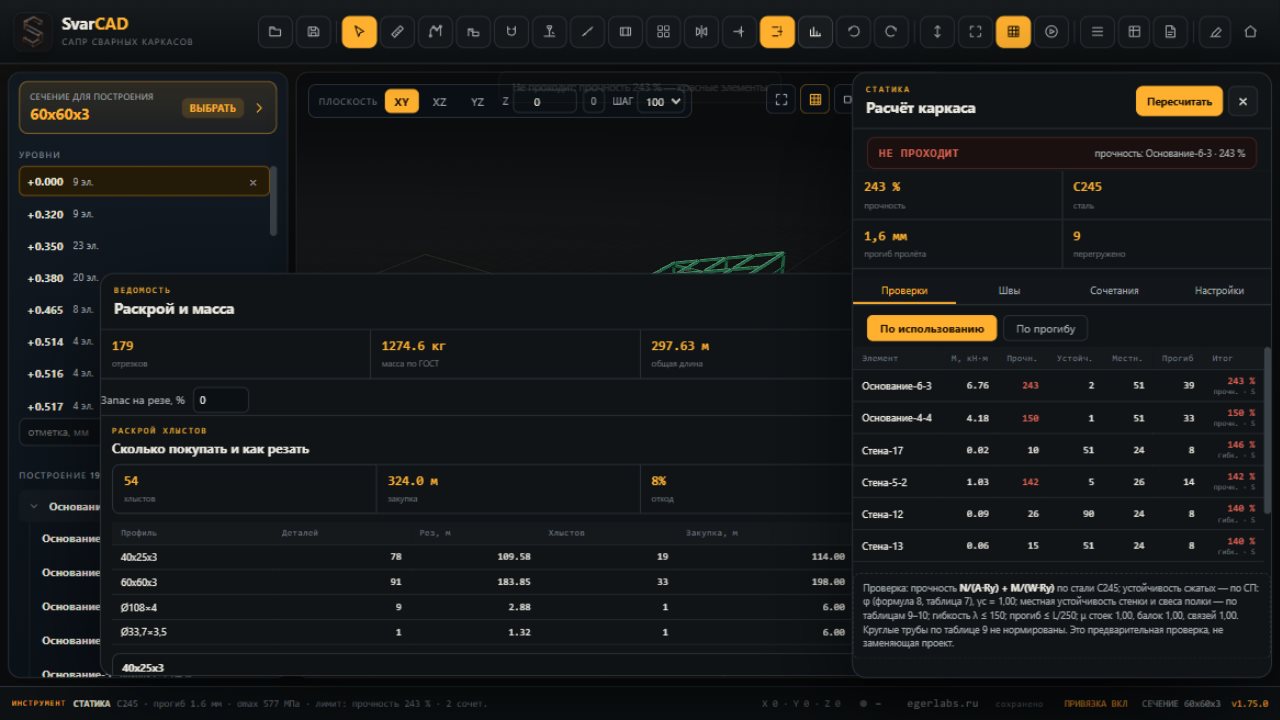
Вкладки «Швы», «Сочетания» и «Настройки» раскрывают детали: усилия в стержнях, сочетания нагрузок, район снегового и ветрового района, марку стали.
09Экспорт и выгрузка
Результат забирается в привычных форматах:
| Формат | Куда | Зачем |
|---|---|---|
| STEP | SolidWorks, КОМПАС, Fusion | трёхмерная модель каркаса для общей сборки |
| DXF пластин | SheetCAM, CypCut, лазер | контуры косынок и накладок на рез |
| DXF раскроя | станок | раскладка хлыстов с учётом реза |
| CSV | Excel, Google Таблицы | ведомость для сметы и закупки |
| Отчёт | принтер, PDF | каркас с данными для заказчика или НК |
| STL | 3D-принтер, слайсер | макет каркаса |
10Сохранение проекта
Ctrl+S сохраняет проект в файл .svcad — обычный JSON с подписью формата. Файл открывается в любом SvarCAD (кнопка «Открыть проект» или Ctrl+O): отправьте коллеге — у него будет та же модель со всеми узлами, папками и ведомостью. Плюс проект живёт в автосохранении браузера: закрыл вкладку — вернул всё как было.
11Горячие клавиши
| Клавиша | Действие |
|---|---|
| S | выбор элементов |
| M | профиль по двум точкам |
| K | цепочка профилей (каркас) |
| V | вертикальная стойка |
| P | пластина |
| W | сварные узлы |
| A | магнит (привязка) вкл/выкл |
| I | рулетка |
| U | углы цепочки |
| T | подрезать до грани |
| B | ведомость |
| F | вписать модель в экран |
| N | вид нормально к плоскости |
| G | сетка |
| O | изолировать выбранное / показать всё |
| Ctrl+Z / Ctrl+Y | отмена / повтор |
| Ctrl+S / Ctrl+O | сохранить / открыть проект |
| Ctrl+D | массив рам |
| Esc | отмена текущего действия |